
品目の散布図を見ると、自社の品目全体の傾向を掴むことができます。
また、外れた位置にあるポイントを確認することで、注意すべき品目を見つけることにも役立ちます。
絞り込み機能を使うことで 特定の品目同士を比較することも可能です。
①散布図画面を表示する
画面左側のサイドメニューにある散布図のアイコン をクリックすると、散布図画面が開きます。
各ポイント(●)が1品目を表し、気になるポイントをクリックすると 該当品目の在庫推移チャートへ遷移します。

(画面をクリックすると拡大表示します)
②散布図から分かること
散布図には多くのポイント(●)があります。
1つのポイントは一つの品目に該当します。ポイントの色は、品目区分によって異なります。
ポイントにカーソルを合わせると、ツールチップで「品目区分」「品目コード」「品目名1」「X軸の値」「Y軸の値」が表示されます。
初期値は、X軸が出庫回数、Y軸が在庫金額を表しますが、自由にカスタマイズできます。
③X軸・Y軸のカスタマイズ
• 画面右側の「表示設定」エリアには、現在の集計期間情報が表示されます。期間は「共通設定」で変更できます。
※「共通設定」画面では、集計期間のほかに欠品許容率の変更も可能です。
• X軸とY軸の組合せは、「指標」エリアにある数種類のなかから選択します。
あるいは、リストボックスから任意の項目を軸に指定することもできます。(カスタム)

X軸の指標とY軸の指標を選択してから、「適用」ボタンをクリックしてください。
④品目の絞り込み
• グラフ設定の「絞り込み」タブを選択すると、様々な切り口で表示品目を絞り込むことができます。
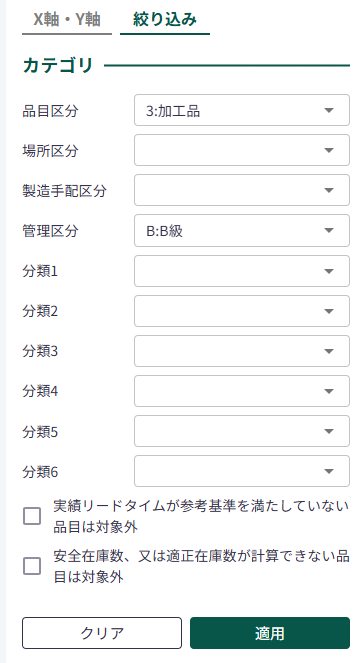
任意の設定を行った後に、「適用」ボタンをクリックしてください。
⑤フィルタリング
下の図で赤枠で囲まれているバーをドラッグすることで、散布図の表示範囲(上端・下端・左端・右端)を調整できます。
これにより、広い視野で見ていたときには塊に見えた品目群を、より詳細な視点で観察することが可能です。

(画面をクリックすると拡大表示します)