
①条件の保存
スクリーニング条件を残しておきたい場合は、左下の「条件を保存」ボタンをクリックします。
条件は、最大5件まで保存することが可能です。

(画面をクリックすると拡大表示します)
新規登録画面で保存名を入力して、「保存」ボタンをクリックしてください。
メモ欄は任意ですが、注目すべき点や、誰が何のために作ったスクリーニング条件なのか、などの記入を推奨します。

保存した条件は、画面上部にカード形で表示されます。条件のカードにマウスをのせると、基本条件と詳細条件を確認することができます。
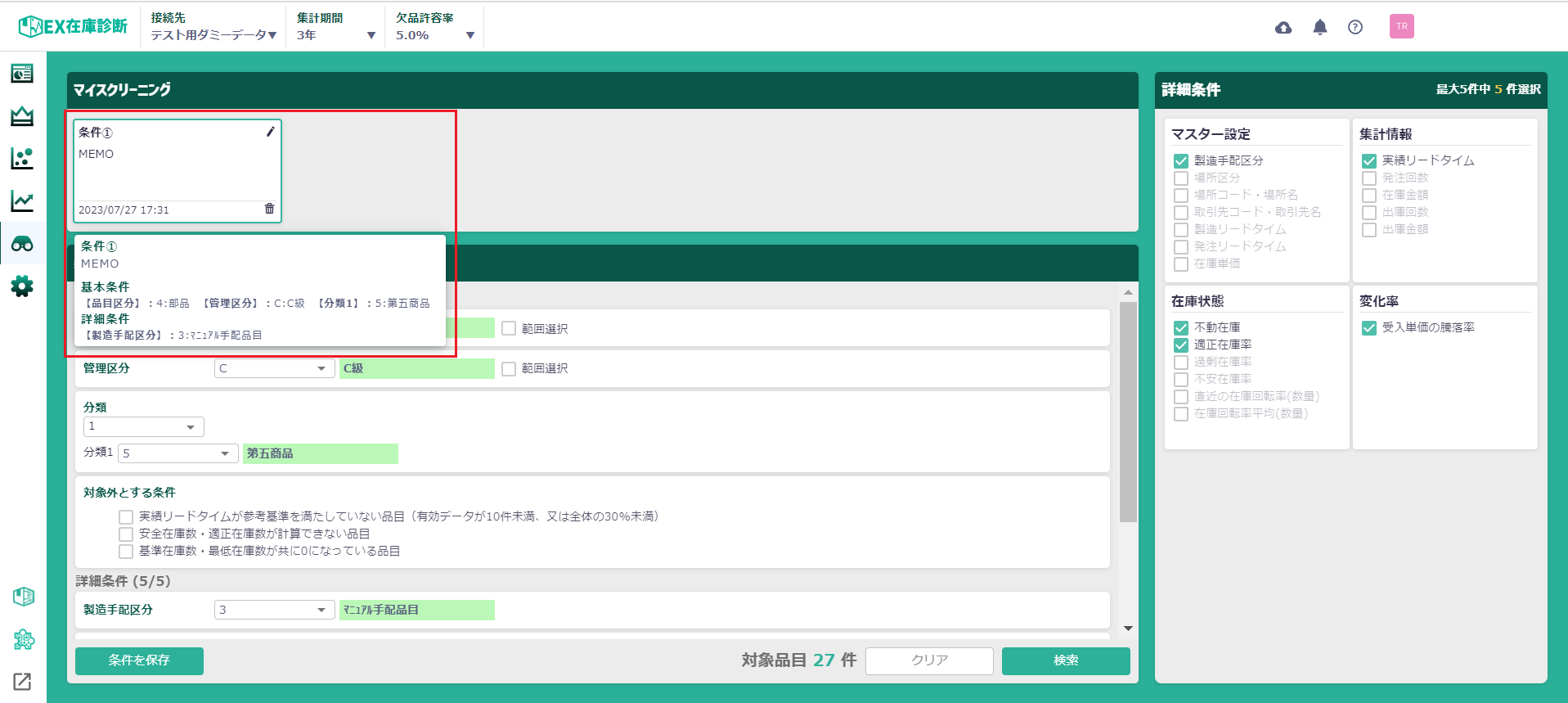
(画面をクリックすると拡大表示します)
※スクリーニング条件の 新規保存 と 上書き保存
既存のスクリーニング条件をひらいて編集した場合、「条件を保存」ボタンを押すとポップアップが表示されます。

新しいスクリーニング条件として保存したい場合は「新規保存」を選択します。
新規登録画面が表示され、保存名とメモを入力できます。
前回保存した条件を上書きしたい場合は「上書き保存」を選択してください。
②条件名とメモの編集
保存した条件は画面上部にカード形で表示されます。
編集したい条件の右上にある「鉛筆」アイコンを押下すると、編集ポップアップが表示されます。

保存名とメモを編集し、「保存」をクリックします。

③条件の削除
保存した条件は画面上部にカード形で表示されます。
削除したい条件の右下にある「ごみ箱」アイコンを押下すると、削除の確認ポップアップが表示されます。

ポップアップの内容を確認した上で、「OK」をクリックします。
