
※品目スクリーニング = 品目の絞り込み
①品目スクリーニング画面を表示する
画面左側のサイドメニューにある品目スクリーニングのアイコン をクリックします。
数多くの品目から条件を指定し絞り込むことで、改善すべき品目を見つけることができます。

(画面をクリックすると拡大表示します)
②スクリーニング条件の設定
画面左側の条件設定エリアで、「基本条件」と「詳細条件」を指定することができます。
基本条件の項目は固定ですが、詳細条件の項目は最大5件まで自由に設定することが可能です。
画面右側の詳細条件エリアで、スクリーニング条件にする項目をチェックONにすると、左下の「詳細条件」エリアに項目が表示されます。
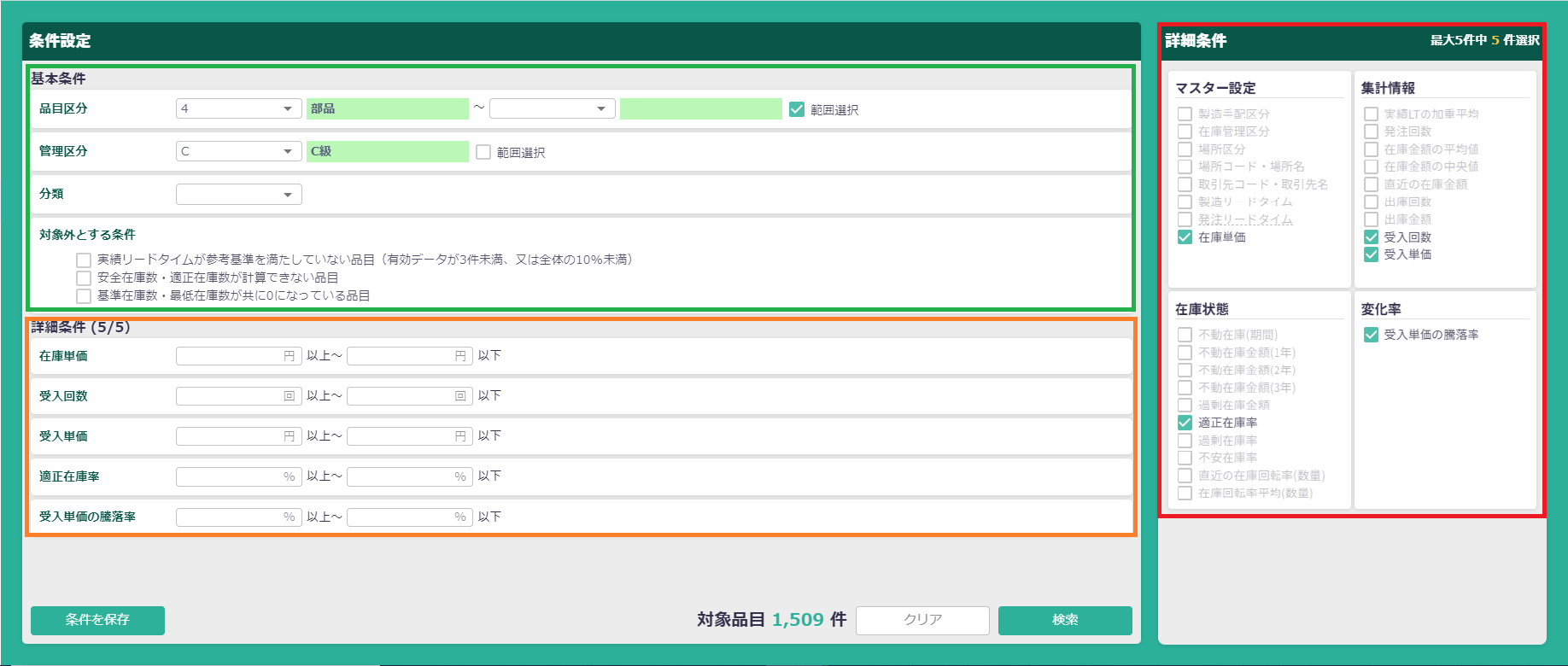
(画面をクリックすると拡大表示します)
上の図では、右側の詳細条件エリアで5つの条件(在庫単価 ・ 適正在庫率 ・ 受入回数 ・ 受入単価 ・ 受入単価の騰落率)をONにしました。
チェックされた項目が、左下のエリアに表示されていることが確認できます。
③スクリーニング結果の表示と集計指標
各種条件を設定した後に「検索」ボタンを押してください。下図のように、スクリーニングした結果の品目のみが表示されます。
※条件設定エリアに戻りたい場合は「戻る」ボタンを押してください。
この画面ではABC分析画面と同じく、表示する項目列を自由に選ぶ「表示項目の切り替え」や、列幅の変更、列の移動が可能です。
気になる品目をダブルクリックすると、該当品目の在庫推移チャートへ遷移します。

(画面をクリックすると拡大表示します)
スクリーニング結果画面の下部には、4つの集計指標が表示されます。
❶在庫金額
• 各品目の「在庫金額」列を合算した値。
• 各品目の「在庫金額」は、当月の締更新で算出された品目ごとの在庫金額。当月の在庫締めが未処理の場合は、直近(前月)の在庫金額を参照します。
❷出庫金額
• 各品目の「出庫金額」列を合算した値。
• 各品目の「出庫金額」は、集計期間内に 電脳工場の在庫受払で「出庫」と記録された出庫金額を足し算します。(部材の出庫、自動引き落とし(MRP版)、製品の出荷 など)
❸出庫回数
• 各品目の「出庫回数」列を合算した値。
• 各品目の「出庫回数」は、集計期間内に 電脳工場の在庫受払で「出庫」と記録された回数を足し算します。(部材の出庫、自動引き落とし(MRP版)、製品の出荷 など)
❹受入回数
• 各品目の「受入回数」列を合算した値。
• 各品目の「受入回数」は、集計期間内に 電脳工場の在庫受払で「入庫」と記録された回数を足し算します。(部材の購入入庫、作業実績による入庫(MRP版) など)
④お気に入り品目
各品目の左端にある「☆」マークをクリックすると、その品目は「お気に入り品目」に登録されます。
画面右上の「お気に入り品目」をクリックすると、事前にお気に入り登録した品目のみに絞ることが可能です。

(画面をクリックすると拡大表示します)
⑤並べ替え機能
各列の項目名をクリックすると、並び替えマークが表示されます。
初期表示は上向き矢印「 ^ 」で、列の値は昇順に並べ替えられます。再クリックすると、降順に並び変わります。

また、『表示項目切替』ボタンをクリックすると、画面上に表示する項目列を選択することができます。
⑥スクリーニング結果一覧のCSV出力
❶ABC分析欄の右上にある「CSV出力」ボタンをクリックすると、ドロップダウンメニューが表示されます。

❷「表示中の項目だけを出力」を選択すると、現在表示されている項目列のみがCSV形式で出力されます。
「全ての項目を出力」を選択すると、「表示項目切替」の設定に関わらず、すべての項目列がCSV形式で出力されます。