
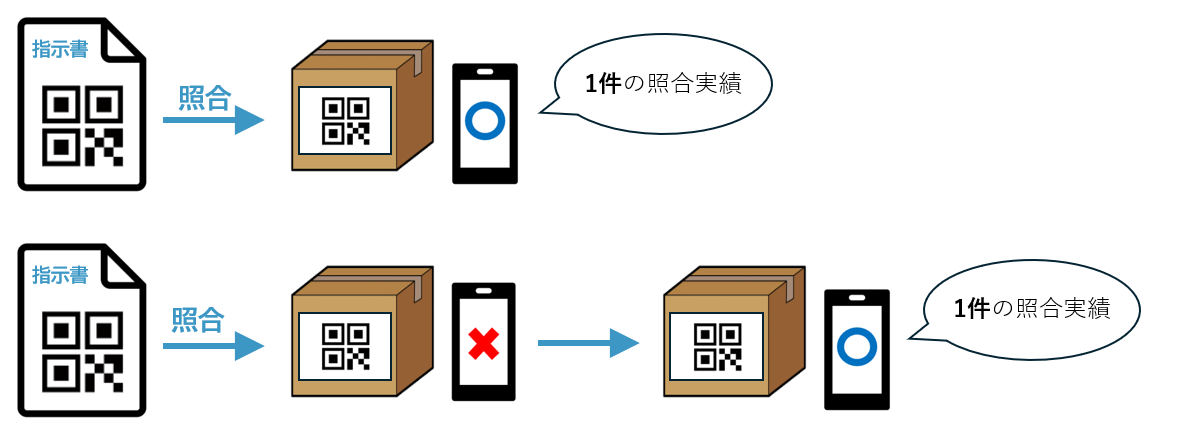
通常の照合方法では、1つの指示に対して1件の照合実績を作成します。
1つの指示に複数ロット(複数回の照合)を登録する場合は、「複数実績モード」を設定します。
複数実績モード(複数ロット運用)の動画マニュアルはこちらでご覧ください。
①複数のロット情報を登録する運用とは
• 通常の照合方法の場合、指示書のQRコードを読み取り、その後に現品票などの照合用コードを読み取ります。
これにより、照合実績が1件作成されます。
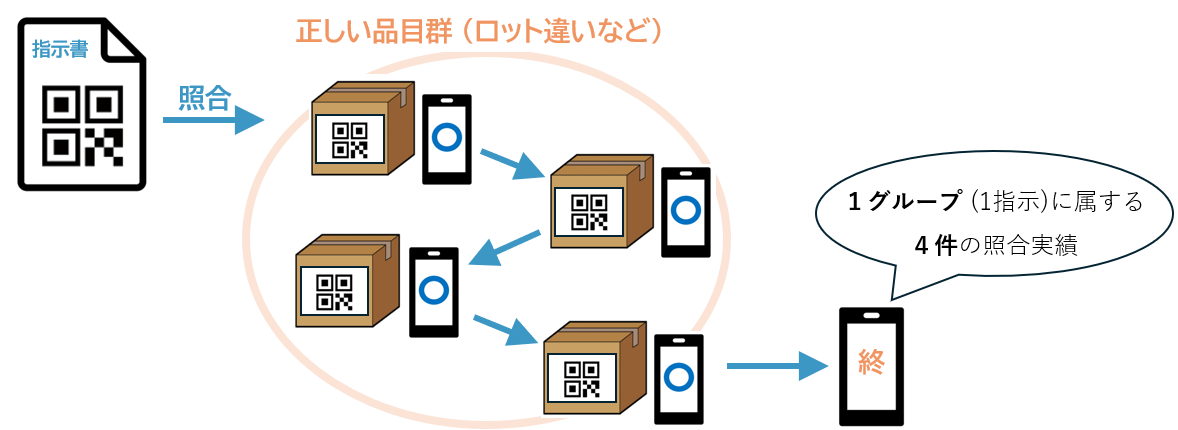
• 複数実績モードの場合、指示書のQRコードを読み取って、その後に複数のQRコードを読み取ることができます。
「照合終了」のボタンを押すと、複数件の照合実績が作成されます。これらの照合実績は1つのグループに属します。
Webページの照合実績画面では、実績がどのグループに属しているか確認できます。
※グループ番号は、連番で自動的に採番されます。

(画面をクリックすると拡大表示します)
②テンプレート毎に「複数実績モード」を設定する

❶テンプレート一覧で、複数実績モードを利用したいテンプレートを選択します。

❷メインメニュー画面で「設定」をタップすると、設定のポップアップがひらきます。

❸「複数実績」タブを選択し、「複数実績モード」をONにして「OK」ボタンを押してください。
 通常の照合に戻したい場合は、同様の手順で「複数実績モード」をOFFに変更してください。
以上で設定は完了です。
通常の照合に戻したい場合は、同様の手順で「複数実績モード」をOFFに変更してください。
③複数実績モードの照合手順

❶テンプレートを選択後、メインメニュー画面の「現品照合」を選択します。

❷指示QRコードを読み取るため、カメラが起動します。
QRコードのサンプルはこちら
QRコードのサンプルはこちら

❸指示QRコードの内容が表示されます。
問題がなければ「次へ」ボタンを選択してください。
問題がなければ「次へ」ボタンを選択してください。


❺指示用QRコードと 照合用QRコードが合致した場合は、〇が表示されます。
※〇を表示する秒数は変更可能です。(要:管理者権限)
詳細はこちらを参照してください。
※QRコードが合致しない場合(照合用QRコードが間違っている場合)は✖が表示されます。
また、どの項目が誤りか確認できます。

❻照合が合致(◯)した場合は「次へ」を押してください。追加項目の入力画面に移ります。
必要に応じて、項目の内容を変更してください。
必要に応じて、項目の内容を変更してください。
「継続」ボタンを押すと、1件目の照合が終了し、次の照合に進みます。
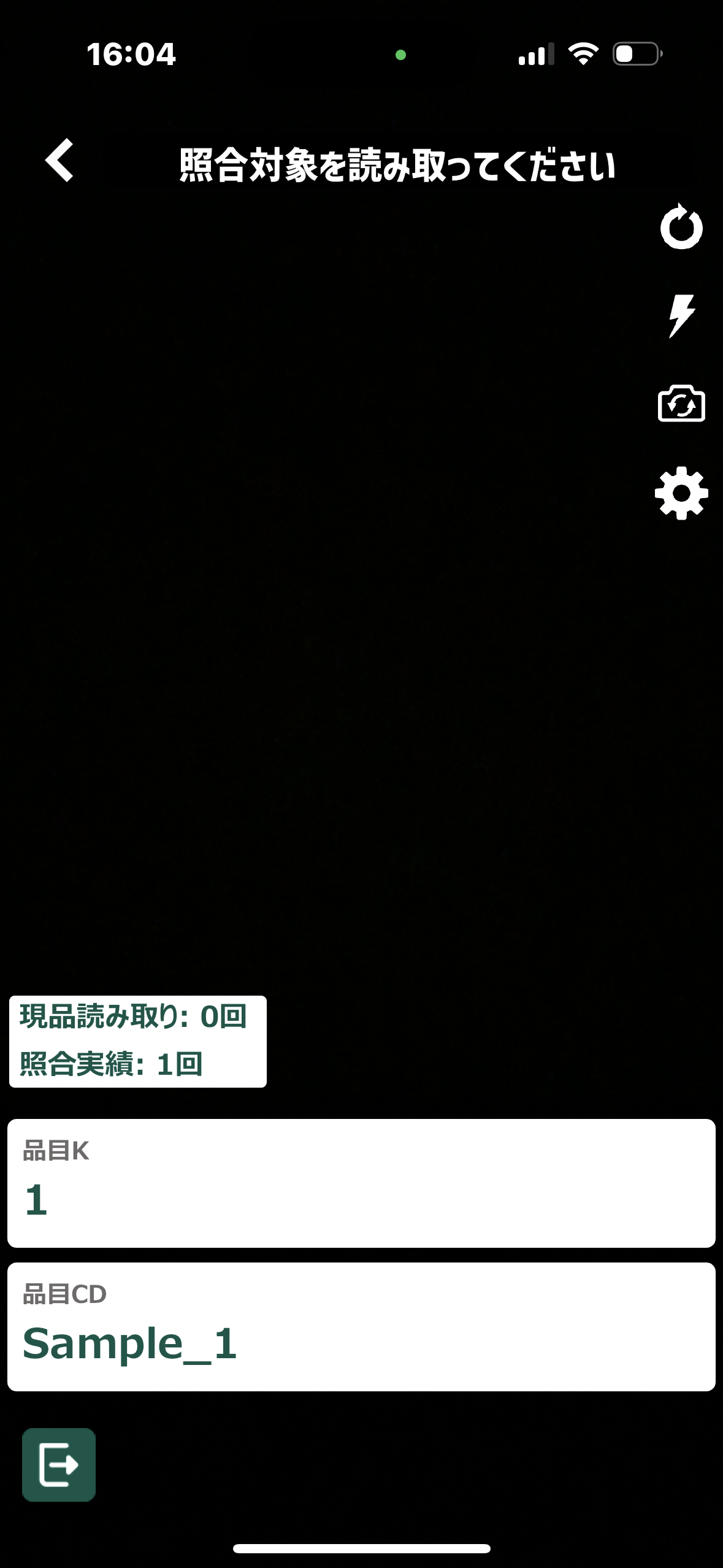
❼2件目以降の照合は、同様の手順(❹ → ❺ → ❻)を繰り返します。

❽1指示に対する全ての照合が終わったら、追加入力画面で「矢印」ボタン を押すと、「照合終了」ボタンが表示されます。
を押すと、「照合終了」ボタンが表示されます。

❾「照合終了」ボタンを押してください。

❿画面に「照合完了」と表示されます。

※追加入力画面で間違って「継続」ボタンを押した場合も、「矢印」ボタンを押すと、「照合終了」ボタンが表示されます。
を押すと、「照合終了」ボタンが表示されます。
照合を終了すると 全ての照合実績が保存され、Webページで確認できるようになります。

(画面をクリックすると拡大表示します)