
生産計画作成処理とは
Factory-ONE 電脳工場の『品目マスター保守』に登録した項目「基準在庫数」または「最低在庫数」を基準として、品目の有効在庫数が基準を下回る場合に発注数や発注先、発注日、納期等を 各種マスターを参照しながら計算する機能です。
対象は、『品目構成マスター保守』に登録済みの製品 または 中間品(仕掛品)です。
『生産計画作成処理』の機能詳細は、EXCAMPUS または Factory-ONE 電脳工場のオペレーションマニュアルをご参照ください。
(→ EXCAMPUSログインはこちら)
 『品目構成マスター保守』に未登録の購入品は対象になりません。
発注点手配シミュレーションをお使いください。
①パラメータ設定画面を開く
在庫推移チャート画面で品目を指定してから、サイドメニューの「SIM」ボタン、または 画面右上の「シミュレーション開始」ボタンをクリックします。
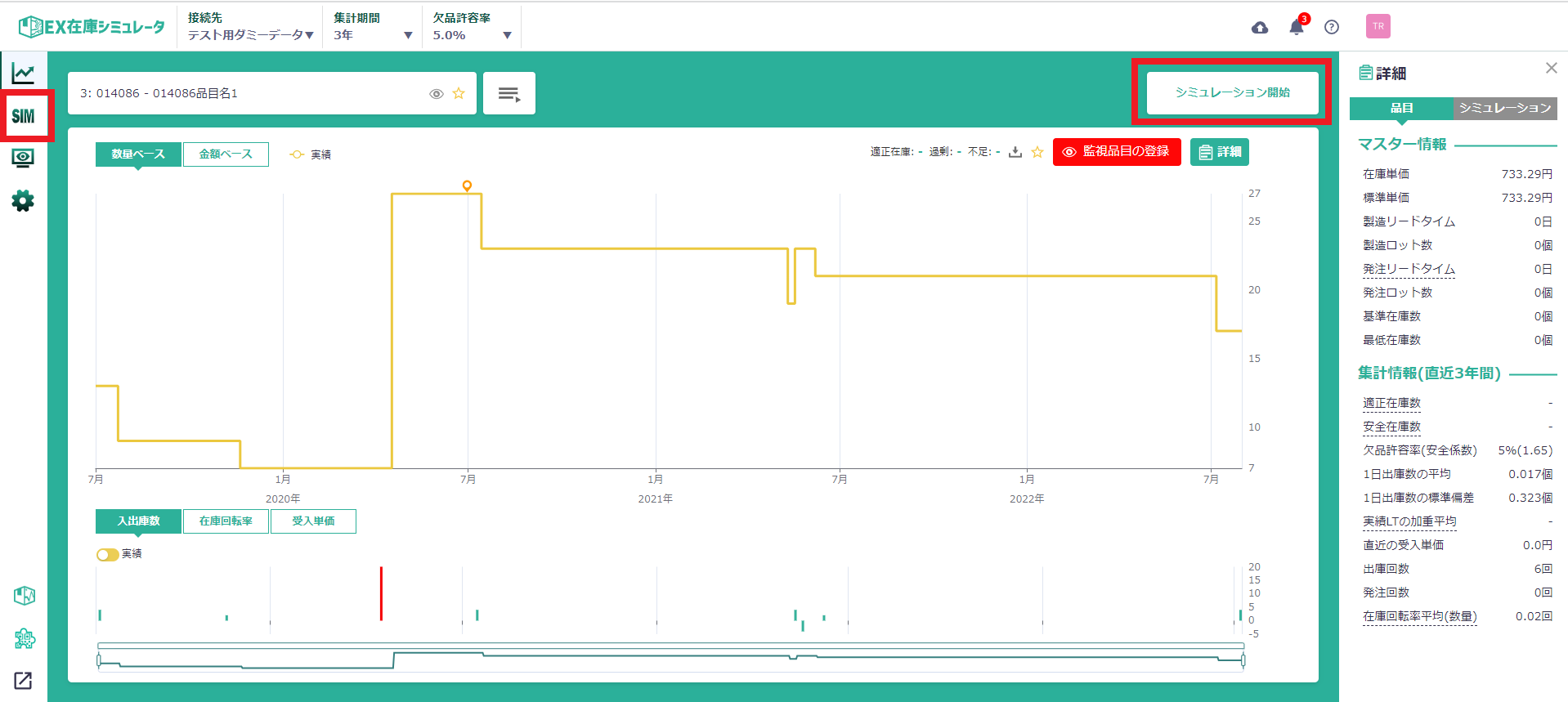
品目は、本シミュレーション画面でも選び直すことが可能です。
品目絞り込みボタン をクリックすると、品目検索画面がひらきます。
②パラメータを設定する
左上の「生産計画作成」を選択し、各種パラメータを設定します。

(画面をクリックすると拡大表示します)
| 設定項目 | 説明 | 例 |
|---|---|---|
| 発注点・発注量 | 次項の「基準在庫数」「最低在庫数」を、参考値を基準にスライドする | 参考値の◯◯%という単位で、両項目を同時に指定することができます。 |
| 基準在庫数 | 在庫受払日の有効在庫数が基準在庫数を上回る数量を発注 | 基準在庫数「100」の場合、在庫受払日の有効在庫数が最低在庫数を下回った際に「100」を満たすための不足数を発注します。 |
| 最低在庫数 | 在庫受払日の有効在庫数が最低在庫数を下回る場合に発注 | 最低在庫数「10」の場合は、在庫受払日の有効在庫数が「10」を下回った際に発注数を計算します。 |
| ロット数 | 発注可能なまとまりの数 | 仕入先との取り決め等により、「20」単位で発注する必要がある場合は ロット数=「20」とします。この場合、「20」「40」「60」…など、20の倍数で発注数をまるめます。 |
| 最低数 | 発注可能な最低数 | 仕入先との取り決め等により、「5」以上の数量を発注する必要がある場合は 最低数=「5」となります。 |
| リードタイム | 発注日から入庫までの日数 | リードタイム「10」の場合は、発注日から入庫までの休日を除いた日数が「10」になります。 |
| 単価(任意) | 在庫評価額を算出するための単価 | 単価「500円」の場合は、在庫評価額が「単価:500円」で算出されます。 |
| 有効在庫日 | (運用実施日からの営業日数)の有効在庫数が最低在庫数を下回っていた場合に発注 | 有効在庫日「10日後」の場合は、運用実施日から休日を除いた10日後の有効在庫数が基準在庫数を上回るように発注します。 |
| 運用タイミング | 生産計画作成処理を実行するタイミング | 「運用タイミング:毎月」「設定タイプ:日付」「実施日:10」の場合は、毎月の10日に生産計画作成処理を実行します。 |
参考値は、EX在庫シミュレータで集計された値、または電脳工場のマスターに登録されている値です。参考値欄にマウスを当てると、計算式や 電脳工場の設定値を確認することができます。
パラメータは、数値欄に直接入力するほか、調整バーをドラッグして設定することも可能です。
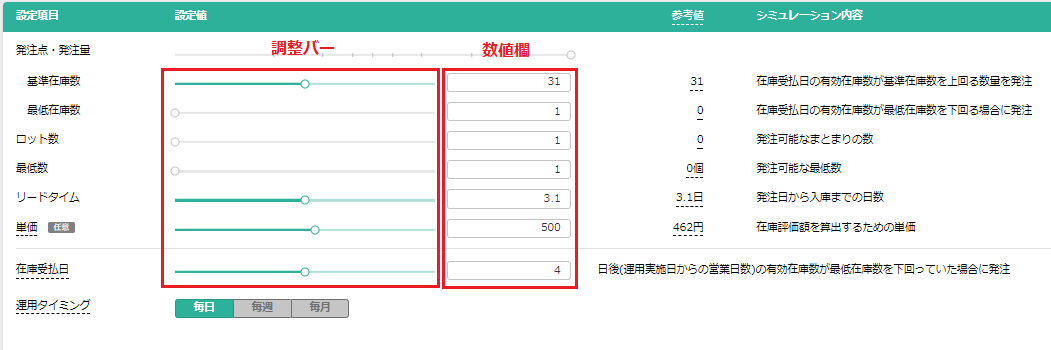
(画面をクリックすると拡大表示します)
調整バーの「◯◯%」は、参考値の値を100%として扱います。
例: 基準在庫数の参考値が「50」である場合、調整バーを「150%」にドラッグすると、基準在庫数の欄に「75」が表示されます。
「◯◯%」に該当する数値 = 150% × 50 = 75
注意!
※最初にシミュレーション画面を開いたとき、「単価」以外の設定項目の欄には参考値が表示されます。
※「参考値=0」の場合、調整バーは使えません。
③シミュレーションを実行する
各パラメータを設定した後に、「シミュレーション」ボタンを押すと、シミュレーションが実行されます。

シミュレーション実行中は下図のように表示されます。
シミュレーションを中断したい場合、「キャンセル」ボタンをクリックしてください。
